



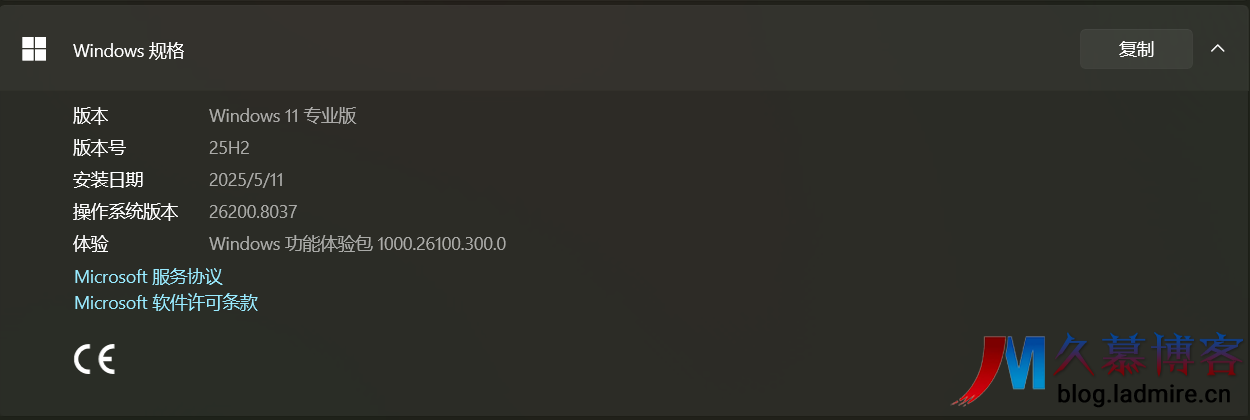
说真的,谁没被 Windows 11 的“强制更新”背刺过?正打着游戏或者赶着方案,系统突然弹窗提示要重启,甚至趁你睡觉时偷偷更新,醒来发现电脑蓝屏或者设置全乱了。虽然微软美其名曰“为了安全”,但对于追求稳定的用户来说,掌握更新的主动权才是硬道理。
今天就分享一个亲测有效、即使是 25H2 这种高版本也能轻松搞定的“一键屏蔽”方案。不折腾复杂的注册表,也不用担心组策略失效,咱们直接上“硬核工具”。
为什么传统的关闭方法总失效?
很多小伙伴尝试过在“服务”里禁用 Windows Update,或者在“组策略”里一顿操作。但没过几天,你会发现这些设置又被系统偷偷改回去了。这是因为 Windows 拥有强大的自我修复机制。想要彻底关掉,我们需要借助一个小巧但功能强悍的神器:Windows Update Blocker (WUB)。
实战操作:三步拿回系统控制权
第一步:解压并准备运行
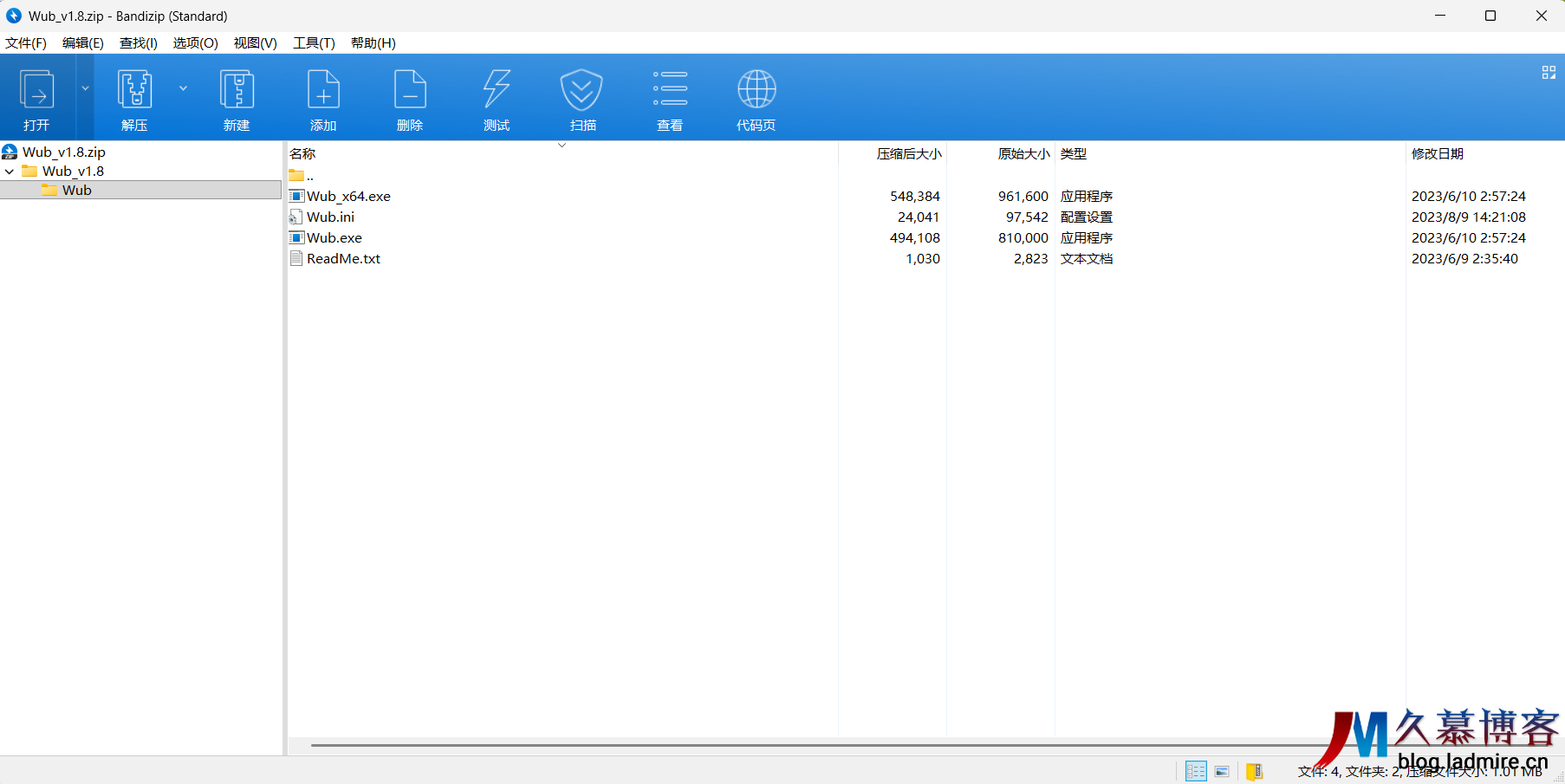
首先,获取 Windows Update Blocker v1.8 压缩包。打开后你会看到几个文件。这里有个小细节:如果你使用的是 64 位系统(现在的 Win11 基本都是),请务必选择 Wub_x64.exe 运行。
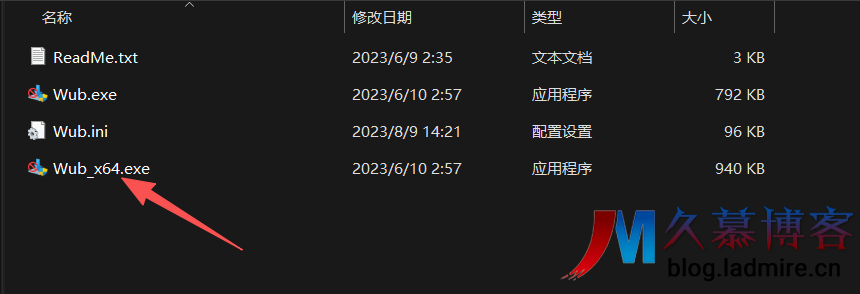
提示:为了确保修改生效,建议右键点击该文件,选择“以管理员身份运行”。
第二步:一键禁用与锁定
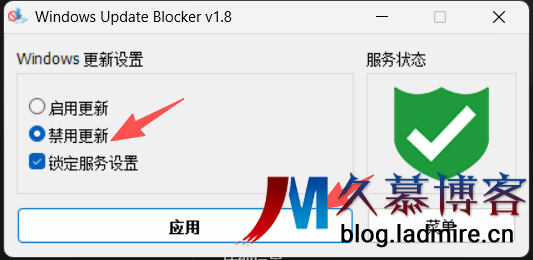
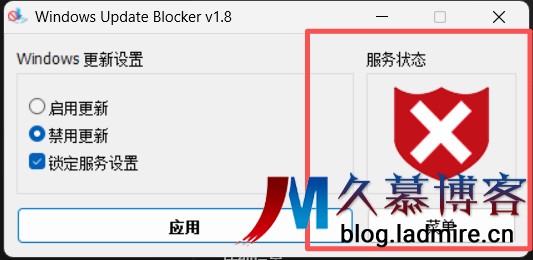
打开软件后,界面非常简洁直观。按照以下步骤勾选:
点击左侧的 “禁用更新” 选项。
关键点: 勾选下方的 “锁定服务设置”。这一步非常关键,它能防止 Windows 自动后台修复并重新开启更新服务。
确认无误后,点击大大的 “应用” 按钮。
第三步:确认生效状态
稍等几秒钟,当你看到右侧的盾牌图标由绿色变成 红色且带有“X”号 时,说明屏蔽已经成功。此时,你的 Windows 更新服务已经被完全锁定,再也不会在后台偷偷下载补丁了。
进阶建议:想更新了怎么办?
如果你哪天心情好,或者看到某个补丁确实解决了大 Bug,想恢复更新也非常简单。只需重新打开 WUB,选择 “启用更新” 并点击应用,系统就会瞬间恢复如初。这种“即插即用”的操作,比去系统后台翻找设置要优雅得多。
注意: 虽然关闭更新能换来清净,但建议大家每隔一段时间(比如两三个月)还是手动开启更新一次,安装必要的安全补丁,毕竟裸奔也有风险。保持系统稳定与安全之间的平衡,才是资深玩家的修养。







还没有评论,来说两句吧...