



在 iStoreOS 等软路由系统中部署 docker 容器时,我们经常会遇到一个棘手的问题:容器的默认子网与家里的局域网网段发生了冲突。
比如,系统默认给某个自定义网络分配了 192.168.2.0/24 这样的常见网段。如果你的主路由碰巧也在这个网段,就会直接导致网络路由混乱,容器不仅连不上外网,外部也无法正常访问容器内的服务。
避坑指南:为什么不能直接在网页 UI 里改网络?
遇到这种情况,很多新手的直觉往往是:直接去 Docker 管理面板把旧网络删了,重新建一个不冲突的就行了。但请注意,对于像雷池 WAF 这样由多个微服务(包含数据库、检测引擎、管理端等)组成的复杂项目来说,千万不要在网页 UI 上强行删改网络!强行改动极易破坏配置逻辑,导致内部组件互相失联、服务彻底瘫痪。
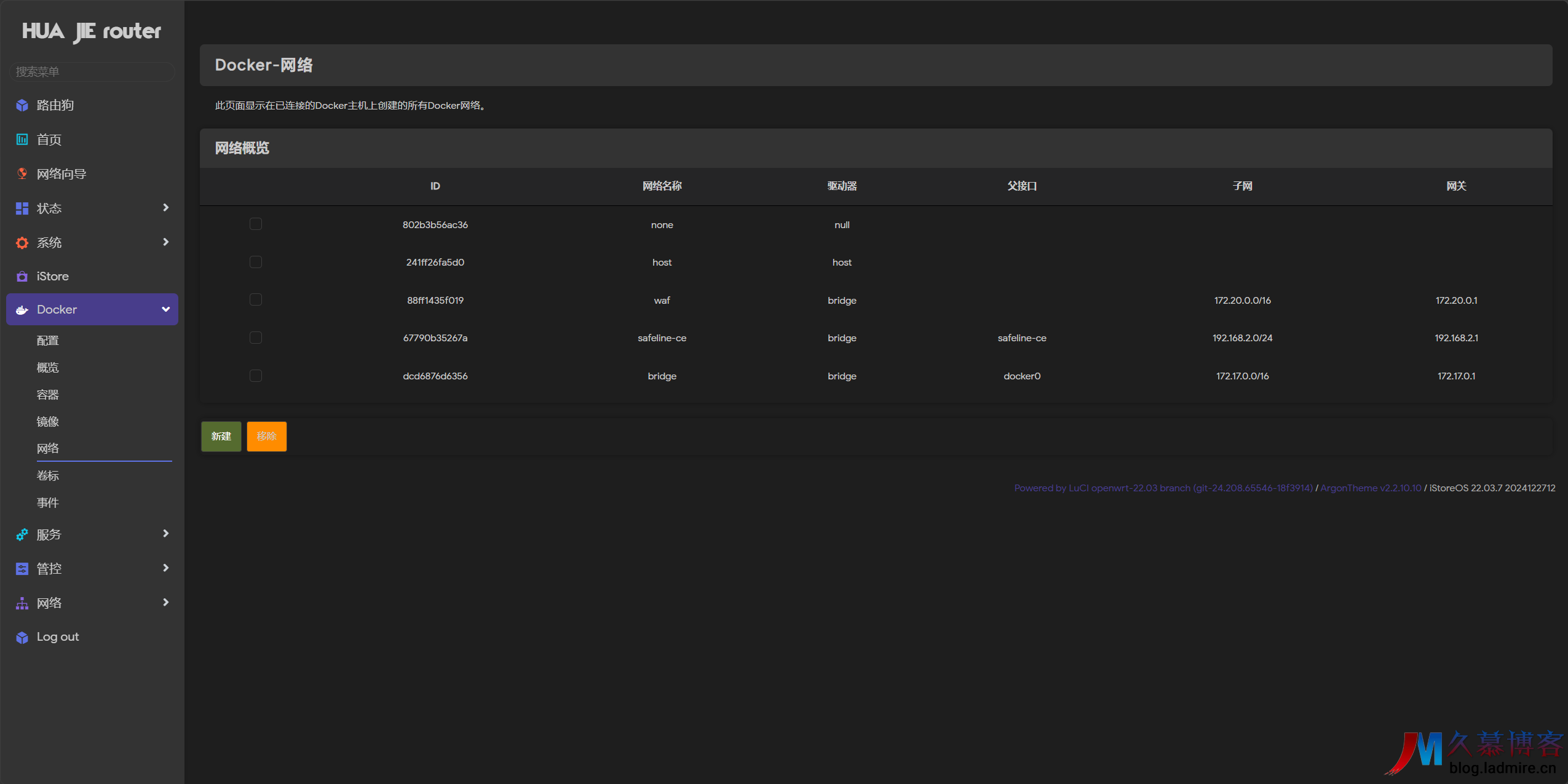
我们可以先看看当前的情况。在 iStoreOS 的 Docker 网络管理页面中,雷池项目自动创建了一个名为 safeline-ce 的网络,其子网被分配为了 192.168.2.0/24:
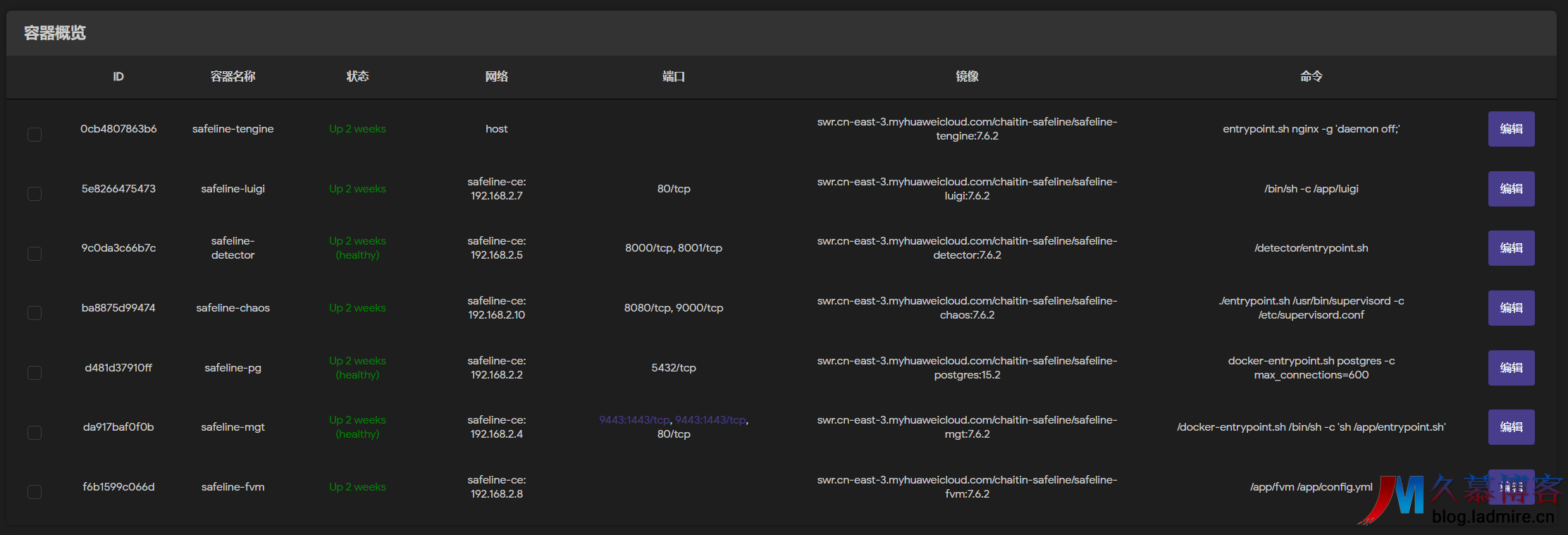
切换到容器列表后你会发现,雷池的各个核心组件都被精确地分配到了这个网段下的固定 IP(例如 192.168.2.2 到 192.168.2.10):
核心思路:如果你直接把 safeline-ce 网络删掉换成别的,容器内部那些依赖于环境变量的旧 IP 通讯就会全部失效。正确的做法是:从源头配置文件入手,再利用编排命令让系统自动安全重建。
实战步骤:三步完美更改 Docker 子网
第一步:定位并修改 .env 环境变量文件
优秀的开源项目通常会把全局网络配置提取出来集中管理。雷池 WAF 就是通过项目目录下的 .env 文件来控制底层网络的。
打开 iStoreOS 的文件管理器,找到雷池项目的安装目录。在本例中,路径是 /mnt/sata1-4/docker/leichi。你会在这里看到我们要找的 .env 配置文件。
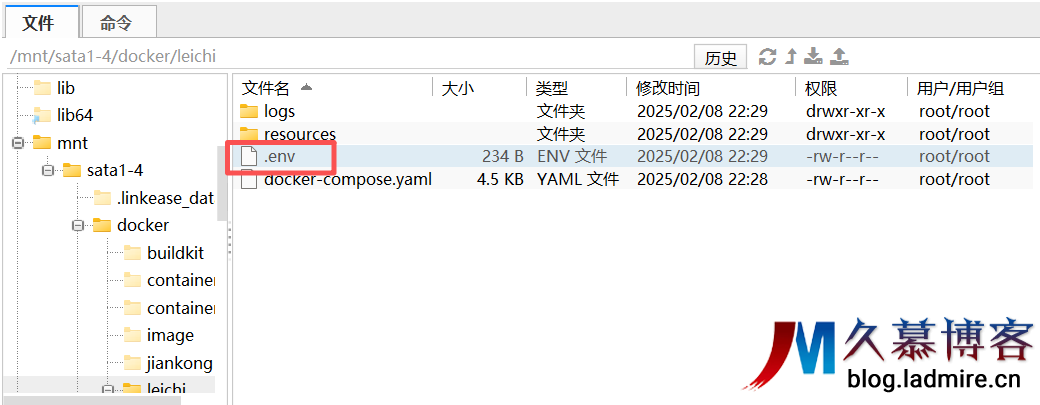
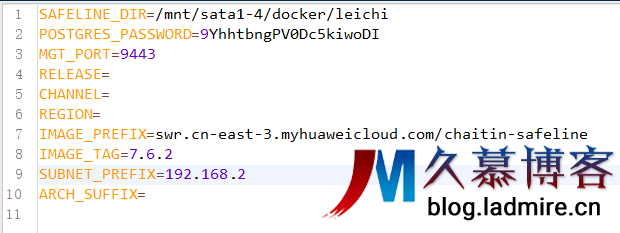
双击编辑这个 .env 文件。在文件的靠下位置,找到定义网段前缀的变量 SUBNET_PREFIX=192.168.2 这一行。
将其修改为你想要的新网段前缀。为了彻底避开常见的家用路由器网段,建议改成类似 172.25.0 这样的地址。(注意:只需改前三段,千万不要加最后的 .x 或 /24)。修改完成后,保存文件。
第二步:使用终端命令安全重建网络
配置文件改好后,我们需要让 Docker 重新读取并应用它。这必须通过 SSH 终端执行 docker-compose 命令来完成。
1. 进入项目目录:登录路由器的 SSH 终端,输入 cd /mnt/sata1-4/docker/leichi。
2. 执行拆除命令:输入 docker-compose down。
这个命令非常安全,它会按依赖顺序优雅地停止所有雷池容器,并自动销毁那个发生冲突的旧 safeline-ce 网络。
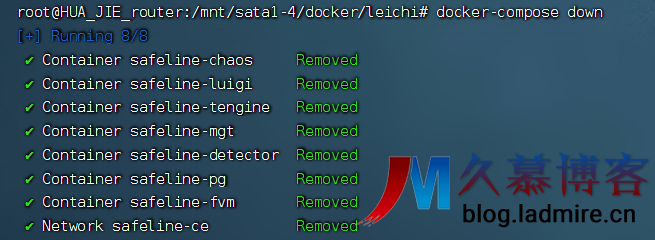
3. 执行启动并重构命令:输入 docker-compose up -d。
此时,系统会读取你刚刚修改好的 .env 文件,创建一个全新的子网,根据新网段为所有组件重新分配 IP 地址,并将它们置于后台运行。
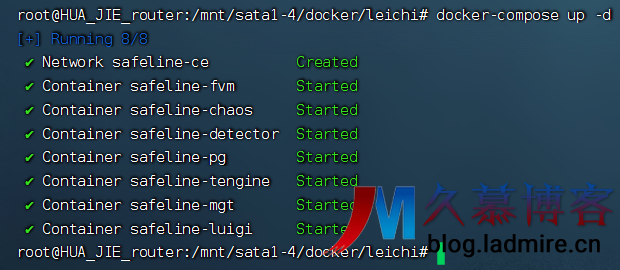
第三步:验证修改成果
命令执行完毕后,我们回到网页端验收成果。
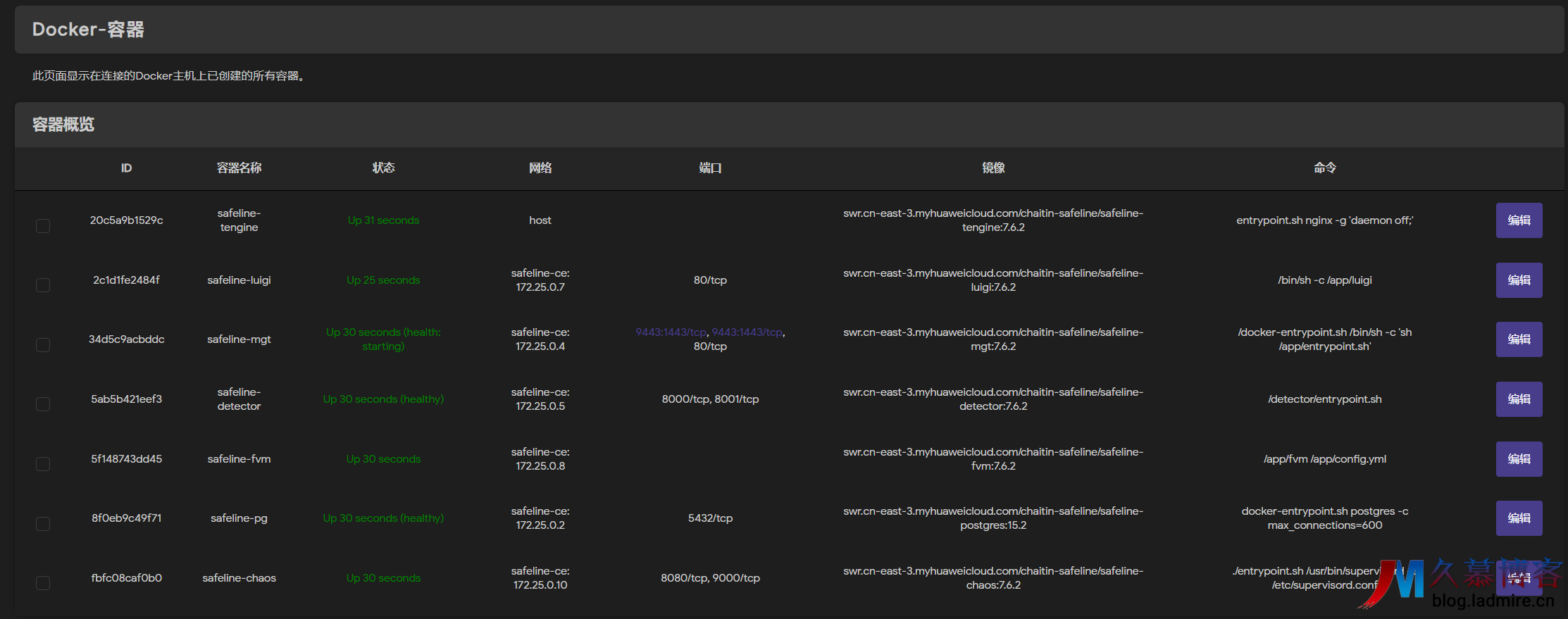
刷新 iStoreOS 的 Docker 容器概览页面,你可以清晰地看到,所有雷池相关的容器都已经成功、平滑地迁移到了全新的 172.25.0.x 网段,并且状态均为健康的 “Up” 状态。
最后,通过浏览器访问雷池 WAF 的管理后台(你的宿主机 IP 加端口 9443),登录后系统正常显示监控大屏,各项防护数据运作如初。
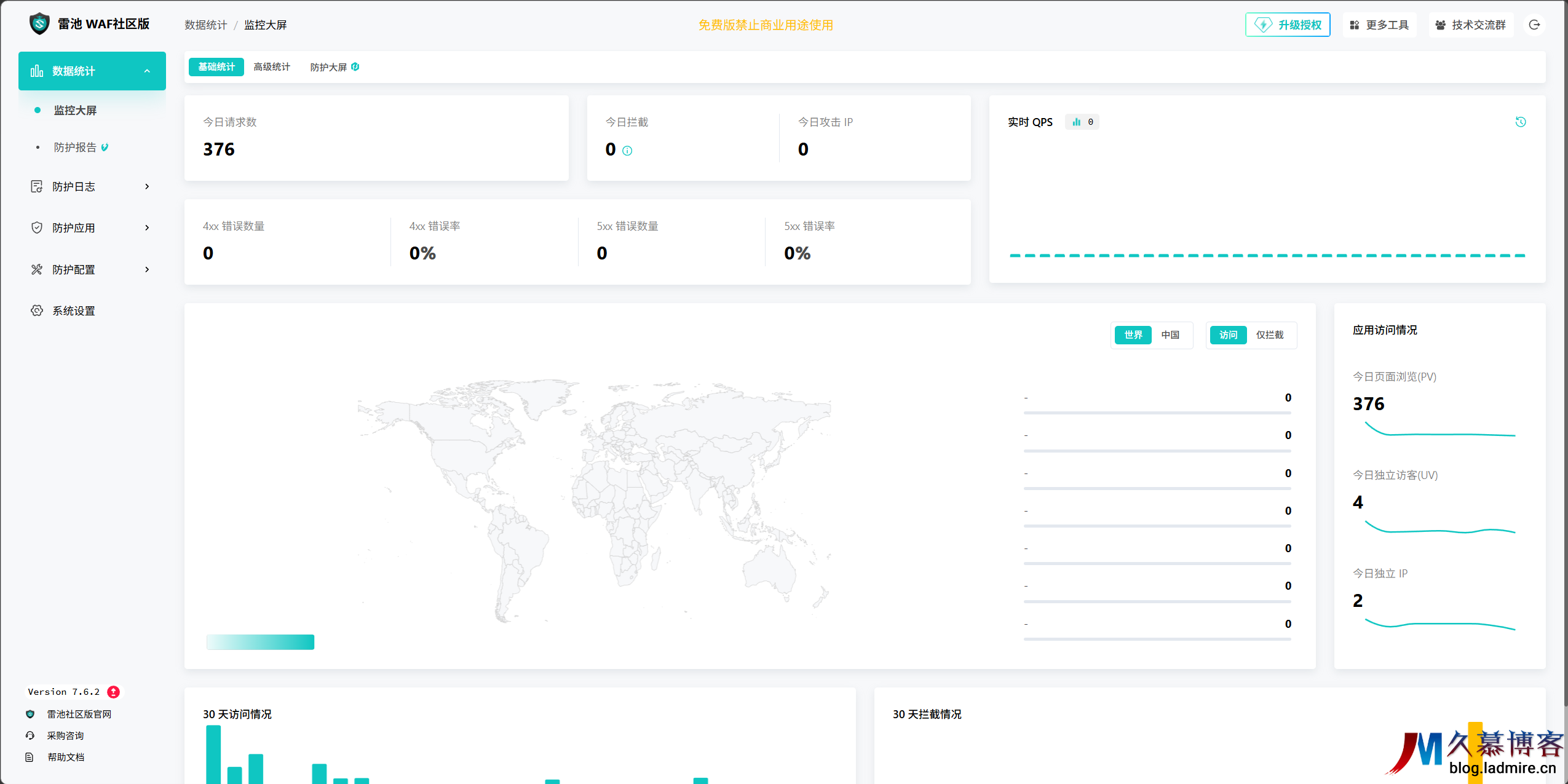
至此,Docker 子网冲突问题被完美解决!通过修改 .env 配合 docker-compose 重建的方式,不仅彻底规避了网络冲突,还最大程度保证了复杂微服务架构的稳定运行。以后遇到类似使用 Compose 部署的项目,都可以采用这个标准流程来处理网络修改的需求。







还没有评论,来说两句吧...