



随着 AI 编程工具的爆发,Anthropic 推出的 Claude Code 成为了许多开发者的新宠。然而,网络环境和账号登录限制往往让不少人望而却步。今天为大家分享一个神器 —— cc-switch(以 v3.12.0 为例),它可以帮你轻松管理 API Key、MCP 和 Skills,实现免登录畅快使用 Claude Code 插件。
一、 工具准备:下载并安装 cc-switch
cc-switch 是一款强大的开源工具,专门用于简化 Claude 相关服务的配置流程。首先,你需要获取最新版本的安装包:
-
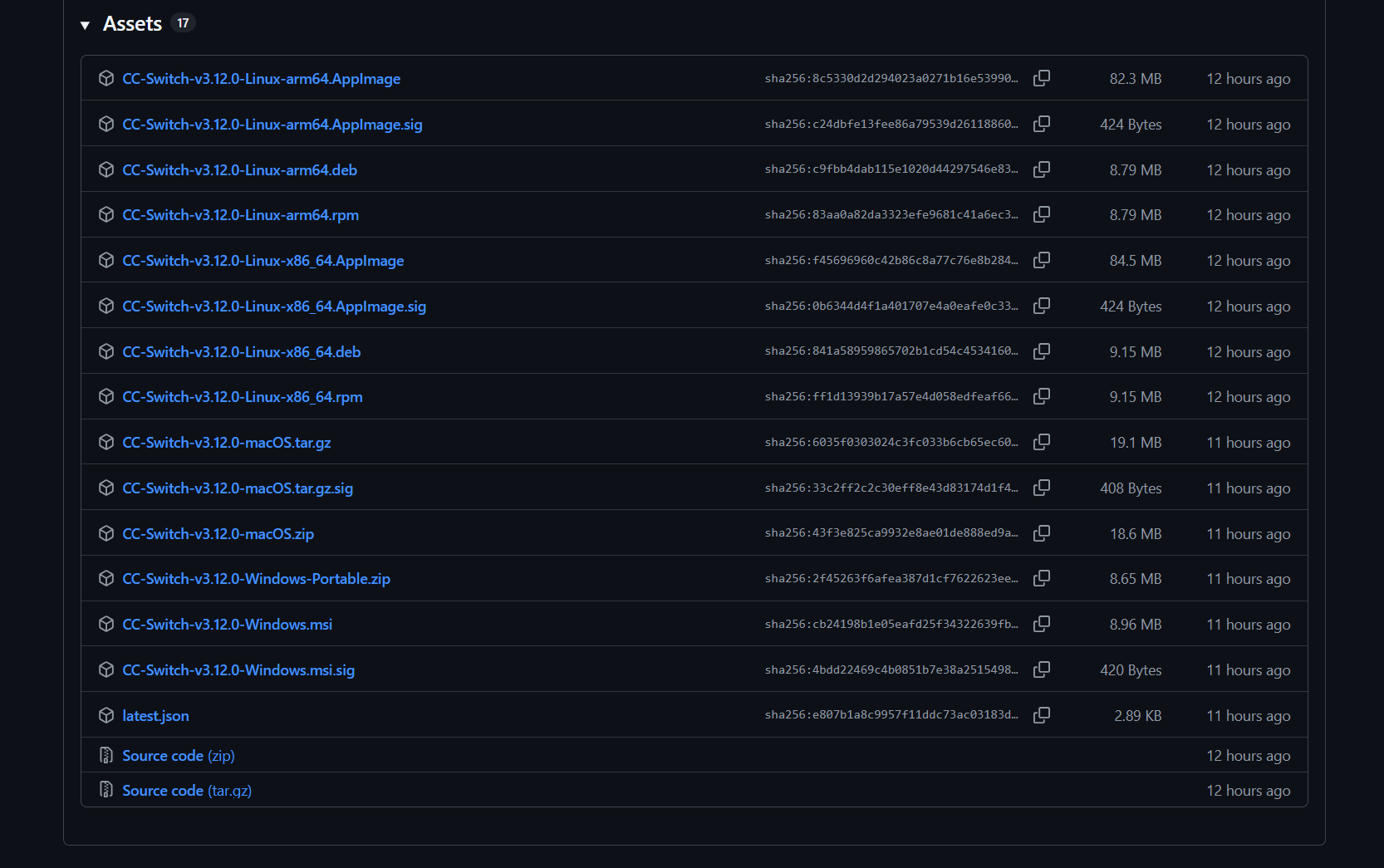
项目地址:访问 GitHub 的Release CC Switch v3.12.0 · farion1231/cc-switch · GitHub。
-
下载安装:滑动至页面底部,根据你的操作系统(Windows/macOS)选择合适的安装包。下载后完成安装并打开软件。
二、 核心步骤:配置 API 与 Key
打开 cc-switch 后,我们需要将自己的 API 信息注入其中,以便插件能够正常调用:
-
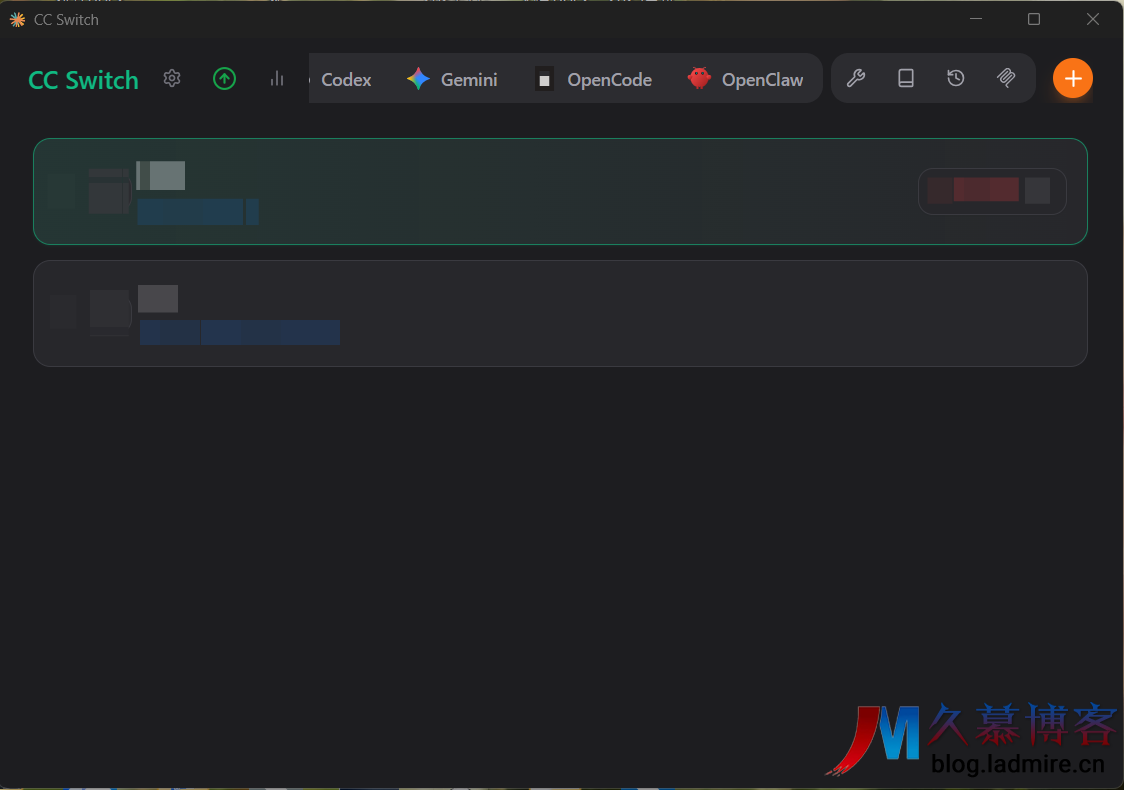
点击软件右上角的「+」号按钮。
-
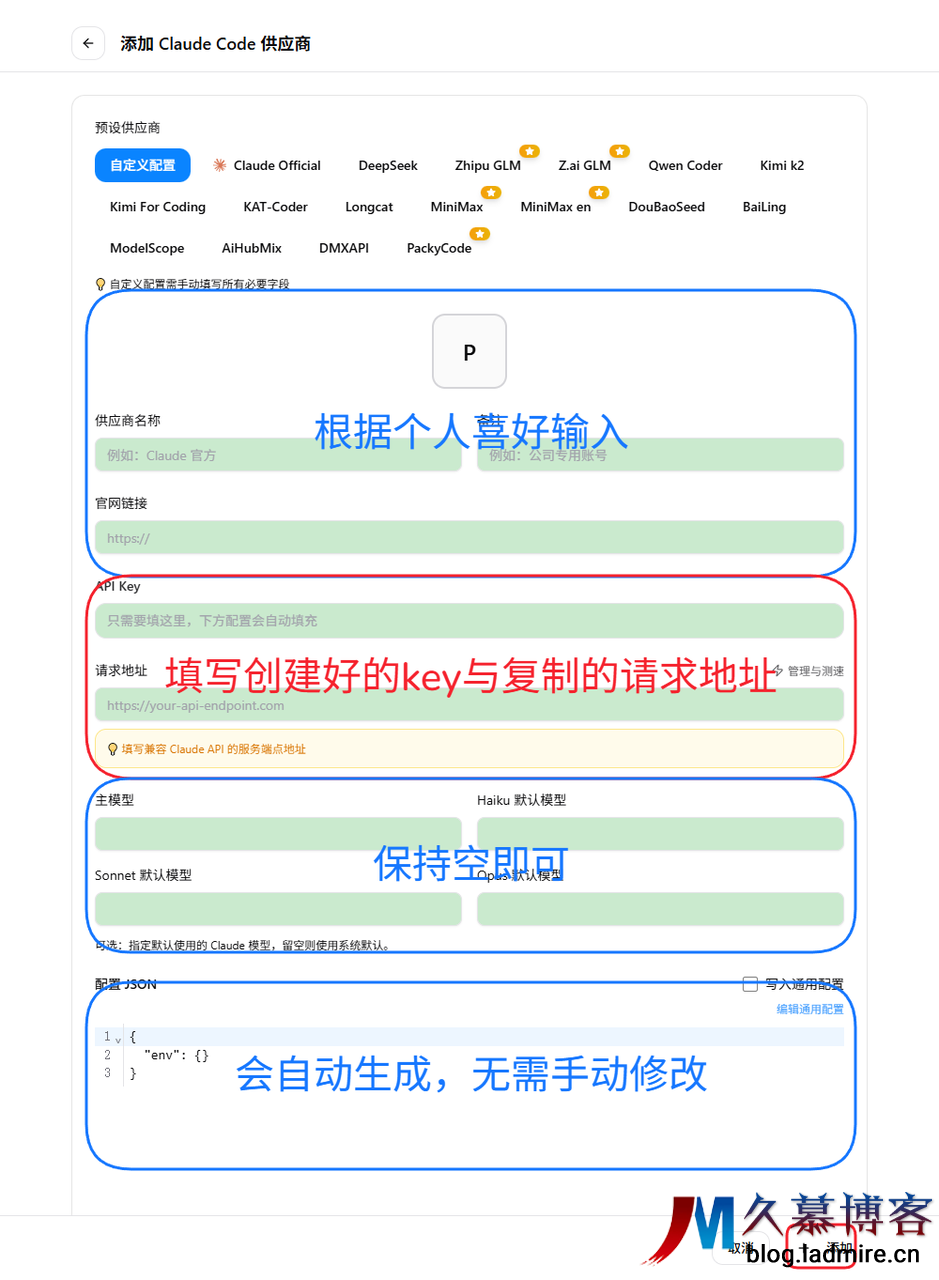
在弹出的配置界面中,填写你的 API Base URL 和 API Key。
-
点击【添加】。成功后,cc-switch 会默认启动该线路,为你接管后续的请求转发。
三、 深度适配:VS Code 与 Cursor 配置教程
理论上,所有基于 VS Code 架构的编辑器都支持安装 Claude Code for VS Code 拓展。但由于部分 AI 编辑器(如 Cursor、Windsurf)禁用了官方插件市场的某些搜索结果,我们需要根据情况选择不同的安装策略。
方法 A:VS Code 官方插件市场安装(最推荐)
如果你使用的是标准的 VS Code,流程非常简单:
-
在扩展商店搜索 “Claude Code for VS Code” 并点击安装。
-
跳过登录: 在 Claude 目录下设置
json文件。通过手动配置配置文件,可以绕过繁琐的账号登录流程,直接进入使用界面。如果配置后仍未生效,建议检查插件版本,必要时尝试回退版本。
Vscode安装绕过繁琐的账号登录(版本>=1.75.2)
-
访问 Vscode官网下载所需版本
-
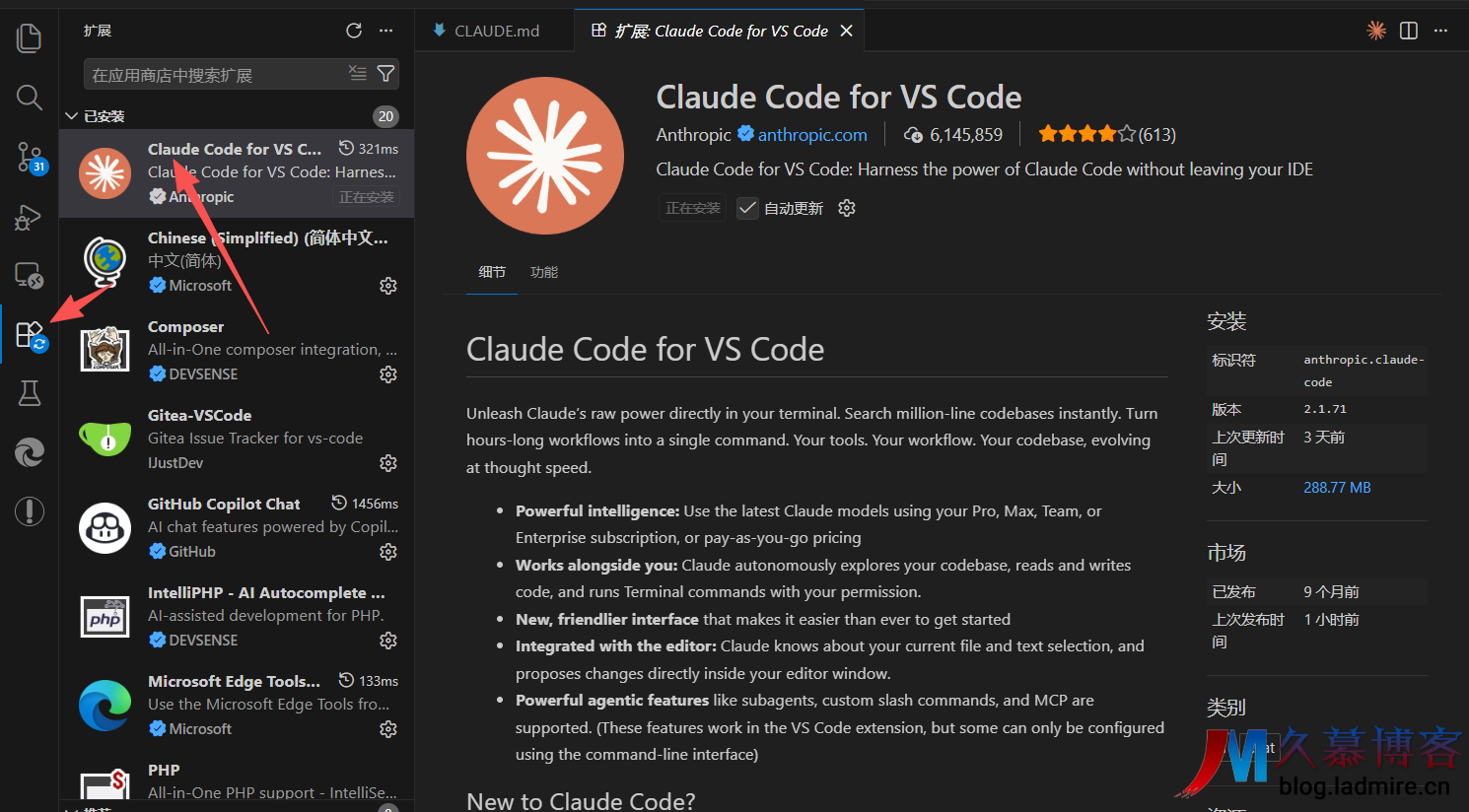
在扩展中安装Claude Code for VS Code
-
在.claude文件夹的config.json文件中添加以下内容(如果没有config.json文件,请自行创建):
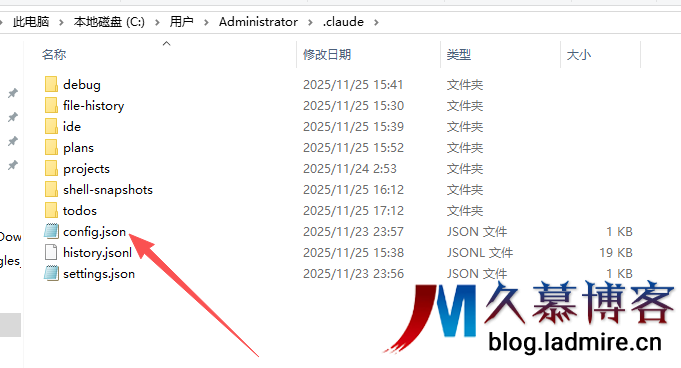
{ "primaryApiKey": "key"}
其中 key 可以为任意内容,只要写了这个字段即可。
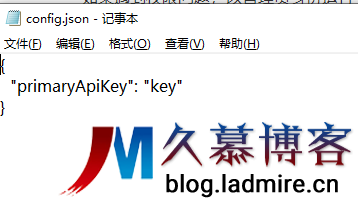
config.json
settings.json 并不是我们要改的文件,请仔细辨别
方法 B:Cursor 等 AI 编辑器的“曲线救国”
由于 Cursor 可能会屏蔽官方 Claude 插件,你可以采取以下方案:
-
手动安装: 下载
.vsix格式的插件安装包,直接拖拽到 Cursor 编辑器中即可完成强制安装。 -
模型同步: 在 Cursor 设置中添加自定义模型地址(例如
cccai.cfd相关网关),配置好 URL 和 Key。 -
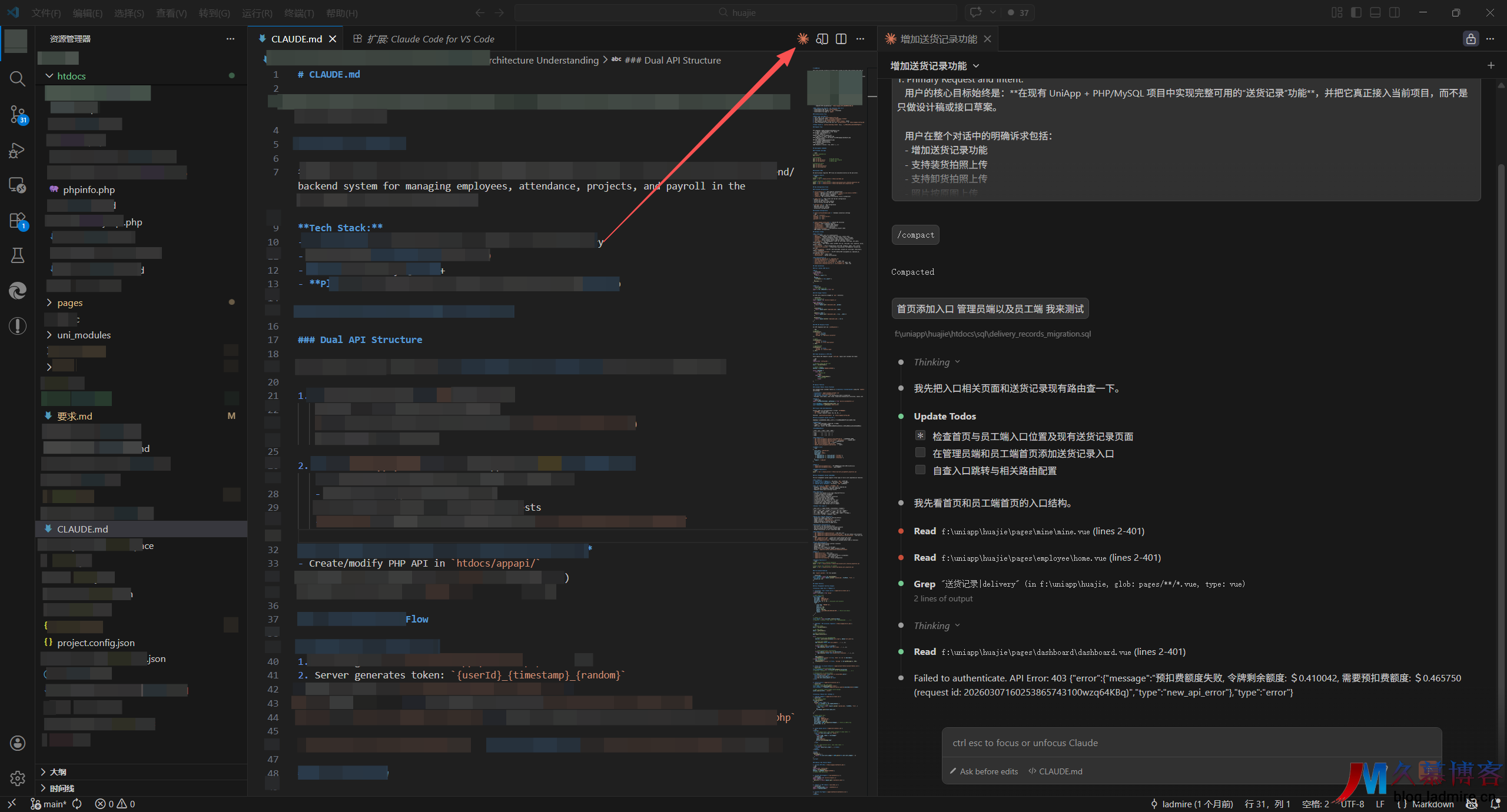
避坑指南: 使用时点击编辑器右上角的 Claude 图标启动,注意不要误用 Cursor 自带的内置对话框,两者底层逻辑不同。
四、 自动化同步:cc-switch 的进阶玩法
如果你希望配置一次便全域生效,可以在 cc-switch 的设置中开启「应用到 Claude Code 插件」功能:
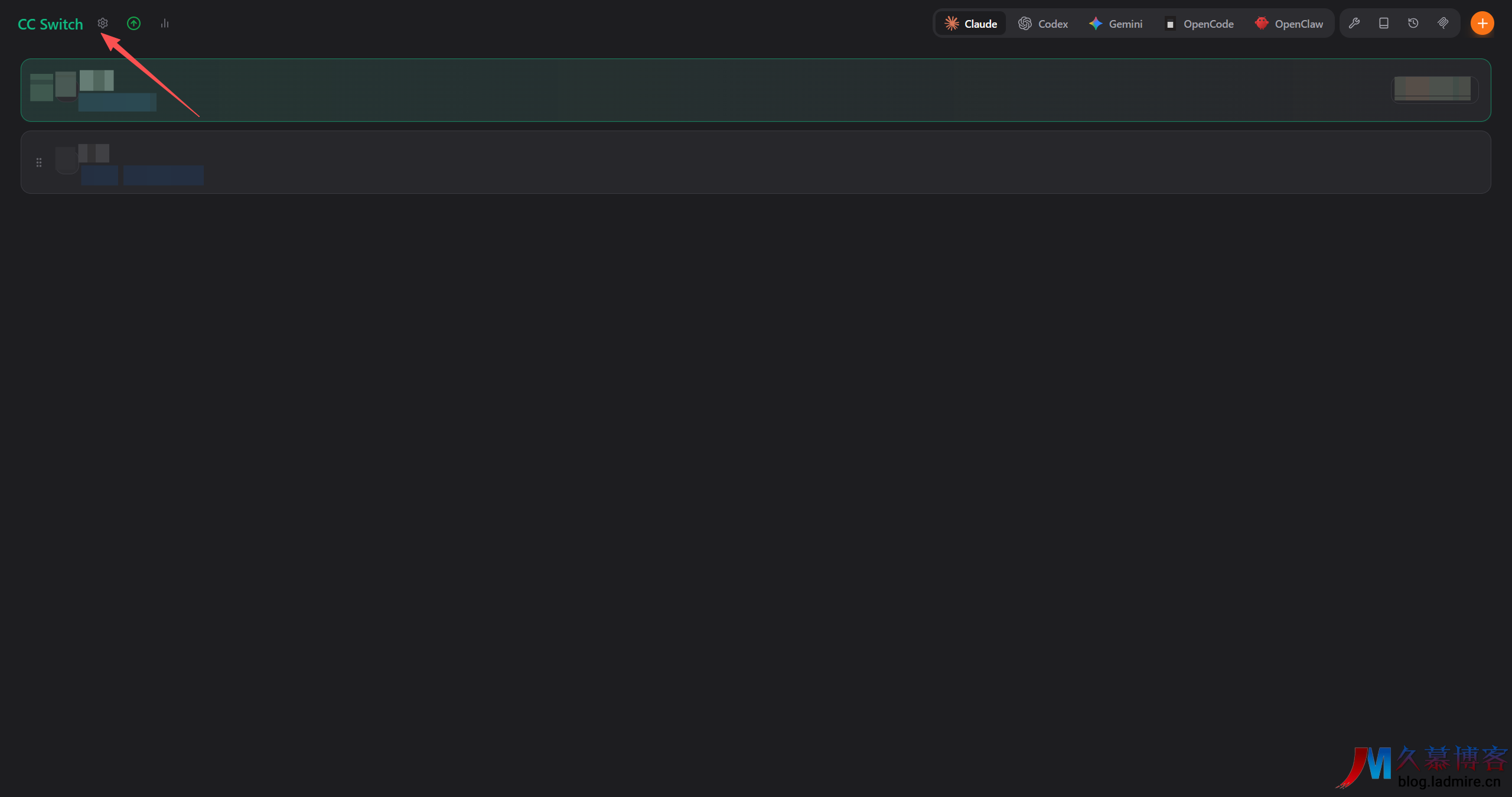
进入 cc-switch 顶部设置 -> 找到「通栏」选项 -> 下滑开启「应用到 Claude Code 插件」开关。
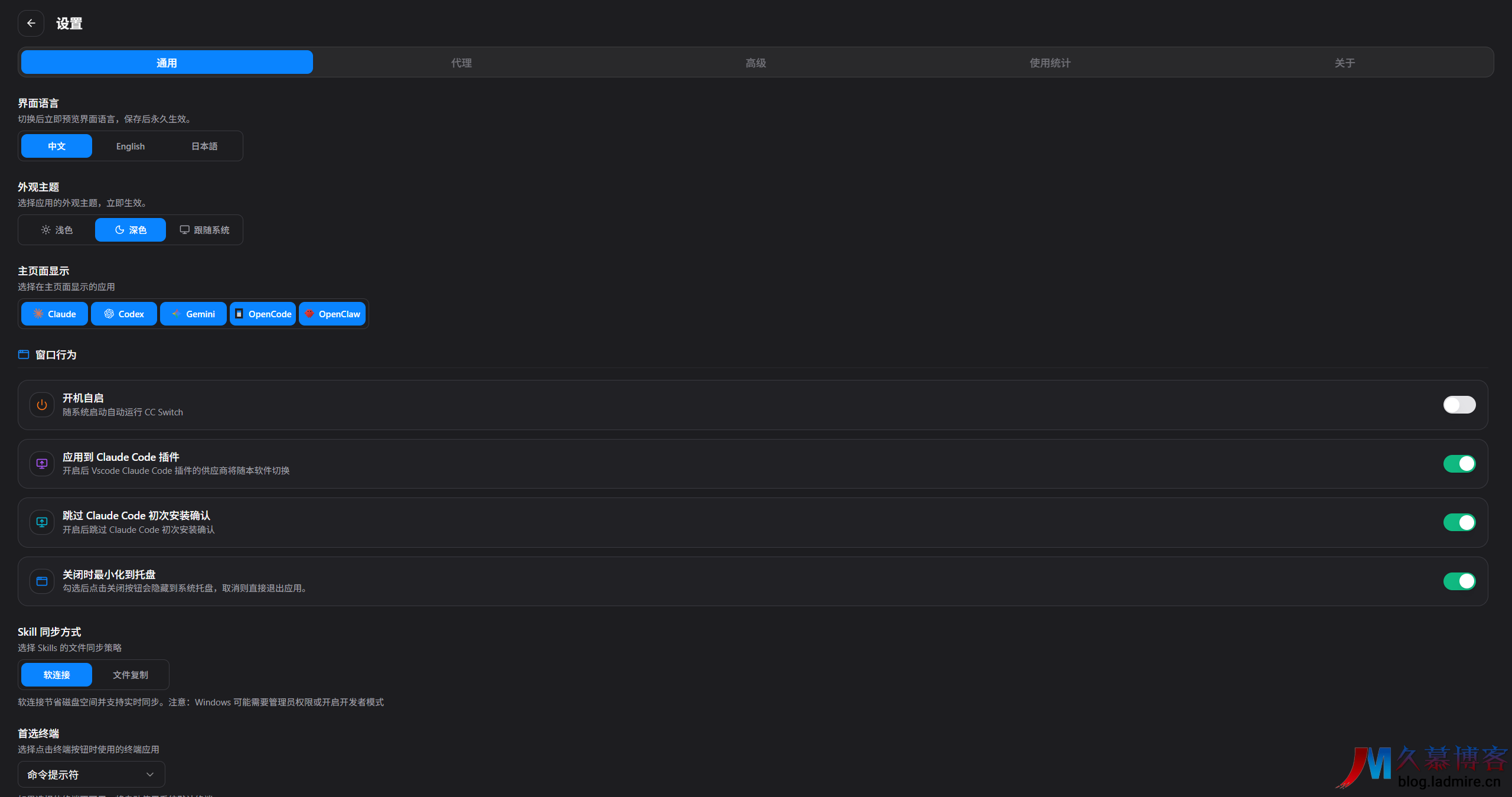
开启后,你只需在编辑器的工作目录中点击右上角的 Claude 图标。启动成功后,你就能在终端或侧边栏直接与 Claude 进行深度协作了。
五、 常见问题与排查 (FAQ)
在实际操作中,你可能会遇到以下几种情况:
-
红色报错: 启动成功但顶部出现红色错误提示。这通常是因为系统环境变量未配置或未刷新,建议将报错信息直接复制给 AI 协助诊断。
-
反复弹出登录: 如果依然提示需要登录,说明配置未生效。请尝试重启 VS Code 或重启电脑,并确认 cc-switch 的开关是否已打开。
-
体验差异: 部分开发者认为终端版 Claude 比插件版更顺手,这取决于个人习惯。本教程旨在为你提供多一种高效选择。







还没有评论,来说两句吧...