



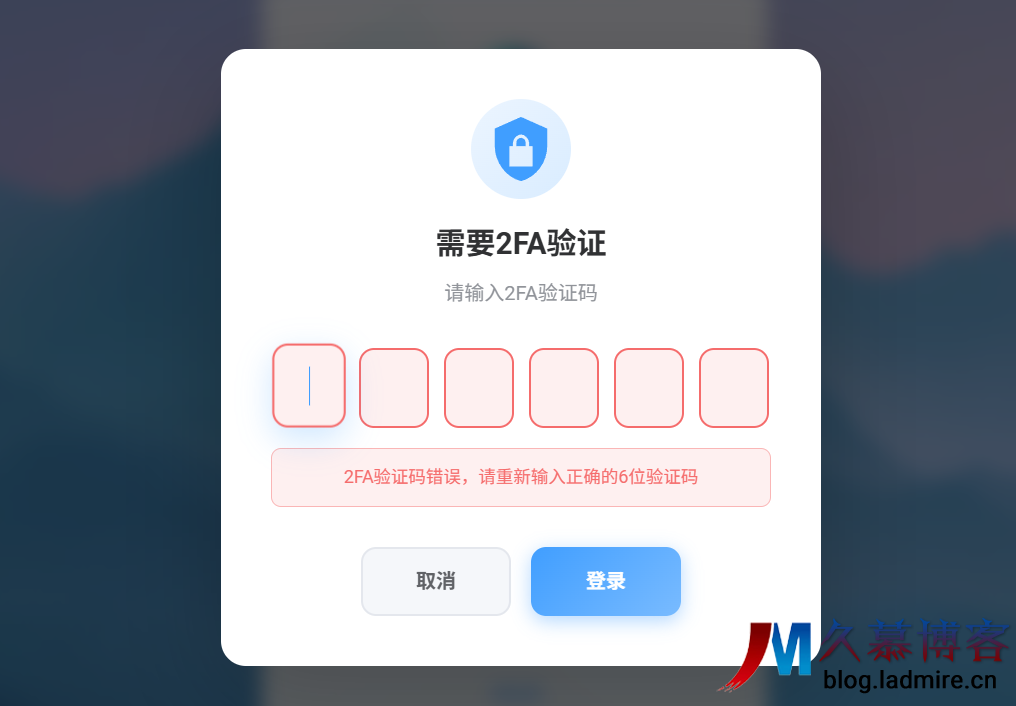
Lucky 的二步验证一旦配置错、验证器丢失,最麻烦的就是把自己也锁在后台外面。
好消息是:大多数情况下,你不需要重装 Lucky,也不会把原来配好的端口转发、DDNS 和反向代理规则一起搞没。只要把后台登录相关设置重置掉,就能重新进后台。
事情的关键点,先说在前面
| 恢复方式 | 适用场景 | 会不会丢原配置 |
|---|---|---|
| 命令行热修改关闭 2FA | Lucky 版本较新,且服务仍在运行 | 不会 |
| 删除基础配置文件后重启 | 命令不可用,或服务已经离线 | 不会影响端口转发、DDNS、反代等业务规则 |
方法一:直接用命令关闭二步验证(优先推荐)
如果你的 Lucky 版本是 2.10.0 及以上,而且 Lucky 服务本身还活着,那么最省事的做法就是直接走命令行热修改。
这一招的优点很明显:通常不用重启服务,执行完马上生效,恢复速度最快。
在 iStoreOS / OpenWrt 上原生运行 Lucky
SSH 登录设备后执行:
lucky -rDisable2FA
如果你是 docker 部署
假设容器名就叫 lucky,可以这样执行:
docker exec -it lucky lucky -rDisable2FA
如果密码也忘了
可以直接把后台用户一起重置:
lucky -rResetUser
Docker 场景则改成:
docker exec -it lucky lucky -rResetUser
执行后,后台账号密码会被强制恢复成默认值:666 / 666。
方法二:删掉基础登录配置文件,强制恢复后台
如果第一种方法跑不通,比如命令不存在、版本太老,或者 Lucky 服务本身都没正常起来,那就直接走兜底方案:删除保存后台登录设置的基础配置文件。
这个方法本质上不是“重装”,而是把 Lucky 后台登录相关的基础状态清掉,再让它重新生成。
第 1 步:找到配置目录
-
如果你是 Docker 部署:进入挂载出来的数据卷目录,也就是平时存放 lucky.conf 的那个目录。
-
如果你是 iStoreOS / OpenWrt:按安装方式不同,常见位置可能在 /etc/config/lucky,也可能在 Lucky 的独立配置目录里。
第 2 步:删除基础配置文件
找到并删除文件:
lucky_base.lkcf
第 3 步:重启 Lucky 服务
文件删掉后,重启 Lucky:
docker restart lucky
/etc/init.d/lucky restart
第 4 步:重新登录后台
重启完成后,Lucky 的二步验证会被关闭,后台账号密码也会恢复为默认的 666 / 666。这时就可以重新进后台,把自己的登录设置重新配回去。
很多人最担心的,其实是这个
删配置文件会不会把原先配置好的业务规则也一起清掉?
只要你删的是 lucky_base.lkcf 这种“后台基础登录配置”,而不是整个 Lucky 数据目录,通常不会影响你已经配好的端口转发、DDNS、反向代理等业务规则。
| 会被重置的内容 | 不会被动到的内容 |
|---|---|
| 安全入口、后台端口、账号密码、二步验证 | 端口转发、DDNS、反向代理等业务配置 |
最后提醒:这次恢复后,别再只扫个码就完事
-
把 Lucky 生成的恢复码(Recovery Codes)也保存下来。
-
优先放进密码管理器,别只存在相册里。
-
如果以后换手机、验证器出问题,或者 TOTP 配错,就不用再经历一次“把自己锁在门外”。
结尾小结
如果 Lucky 的二步验证把你挡在后台外面,优先试这条命令:
lucky -rDisable2FA
如果你是 Docker 部署,就改成:
docker exec -it lucky lucky -rDisable2FA
如果 Lucky 服务已经离线,或者命令不支持,那就删除 lucky_base.lkcf 后重启。
整件事的核心就一句话:重置的是后台登录层,不是你辛苦配好的业务规则。







还没有评论,来说两句吧...