



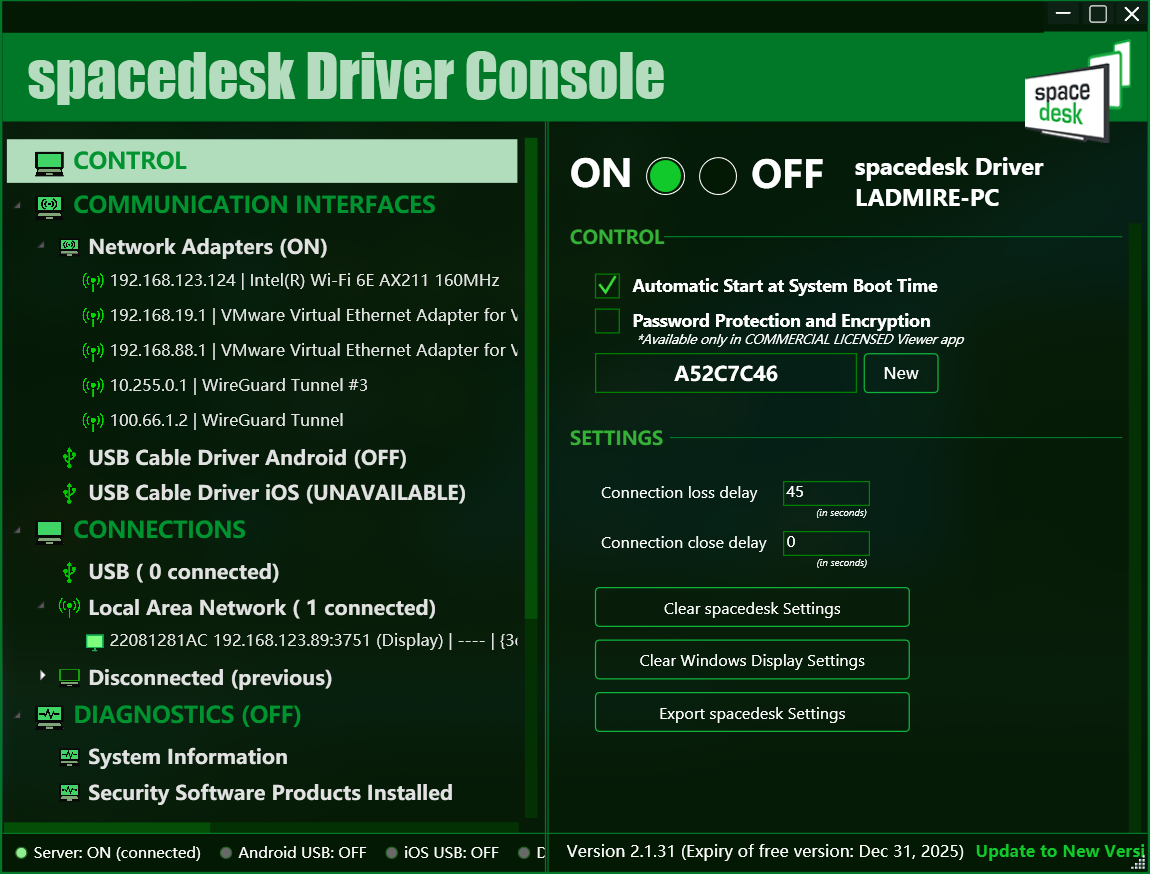
Spacedesk 是一款非常实用的免费软件,它可以将你的闲置平板(Android 或 iPad)甚至旧手机,变成 Windows 电脑的无线第二显示屏。它利用局域网(Wi-Fi)或 USB 连接传输画面,支持扩展模式和复制模式,还能顺畅支持触控操作。
以下是详细的 Spacedesk 介绍及使用教程:
一、 核心功能介绍
多屏扩展:将 Windows 桌面扩展到平板上,增加工作空间(例如:主屏写代码/修图,平板看文档/即时通讯)。
触控支持:平板可以用作 Windows 的触摸屏,支持手指点击和拖拽。
无线/有线连接:最常用的是 Wi-Fi 局域网连接,也支持 USB 网络共享(更稳定)。
跨平台:
主机端 (Server):仅支持 Windows (Win 10/11)。
客户端 (Viewer):支持 Android、iOS、甚至另一台 Windows 电脑或 HTML5 浏览器。
二、 使用方法(保姆级教程)
1. 电脑端(主机)设置
你需要先在电脑上安装驱动程序,让电脑识别出“虚拟显示器”。
下载:访问 Spacedesk 官网 (spacedesk.net),或者在文章底部直接下载,在 "DOWNLOAD" 区域找到 SPACEDESK DRIVER SOFTWARE FOR WINDOWS PRIMARY PC。
安装:根据你的系统版本(通常是 Windows 10/11 64-bit)下载并安装。安装过程中一路 "Next" 即可,安装完成后需重启电脑。
状态检查:安装后,任务栏右下角会出现一个 Spacedesk 的小图标,状态显示 "Spacedesk Status: ON" 即代表服务已启动。
2. 平板端(扩展屏)设置
下载:
iPad:在 App Store 搜索 "spacedesk"。
Android 平板:在 Google Play 商店搜索 "spacedesk"(如果没有 Google Play,可在第三方应用商店搜索或官网下载 APK)。
安装:下载并安装名为 Spacedesk (remote display) 的应用。
3. 开始连接
方式 A:Wi-Fi 无线连接(最简单)
确保电脑和平板连接在同一个 Wi-Fi 网络下(建议使用 5GHz 频段的 Wi-Fi 以降低延迟)。
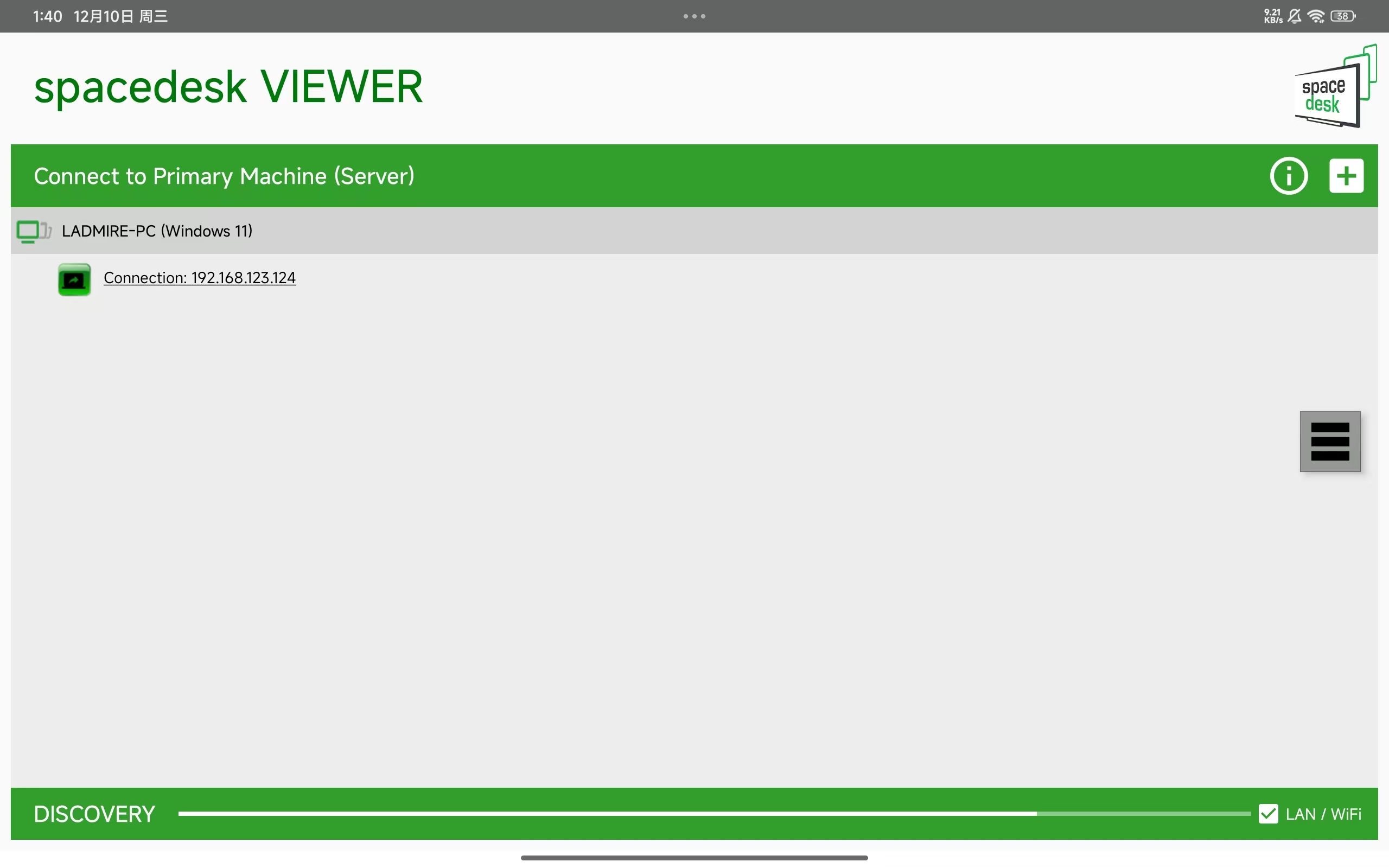
打开平板上的 Spacedesk App。
App 会自动搜索局域网内的主机,列表中会出现你的电脑名称和 IP 地址。
点击列表中的电脑名称,屏幕瞬间就会连接上,变成电脑的第二块屏幕。
方式 B:USB 数据线连接(更稳定、低延迟)如果 Wi-Fi 信号不好,画面卡顿,推荐使用此方法。
Android:用数据线连接电脑 -> 手机/平板设置中开启 “USB 网络共享” (USB Tethering) -> 打开 Spacedesk App 连接出现的 IP。
iOS:需电脑上安装 iTunes -> 用数据线连接电脑 -> 确保电脑能识别 iOS 设备 -> 打开 Spacedesk App 连接。
三、 常用设置与优化
连接成功后,你可能需要调整设置以获得最佳体验:
调整屏幕位置与模式(扩展/复制):
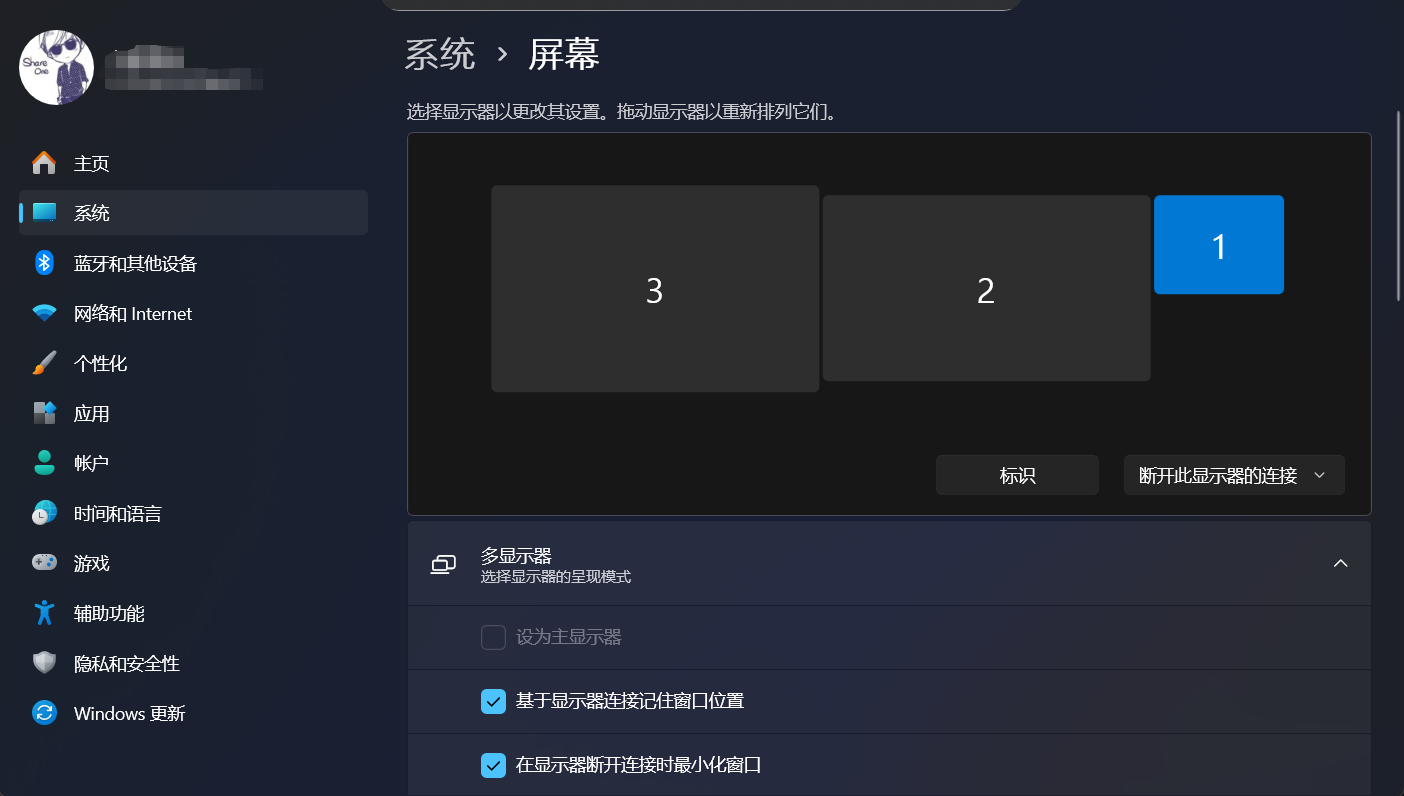
在电脑上,右键点击桌面 -> 显示设置。
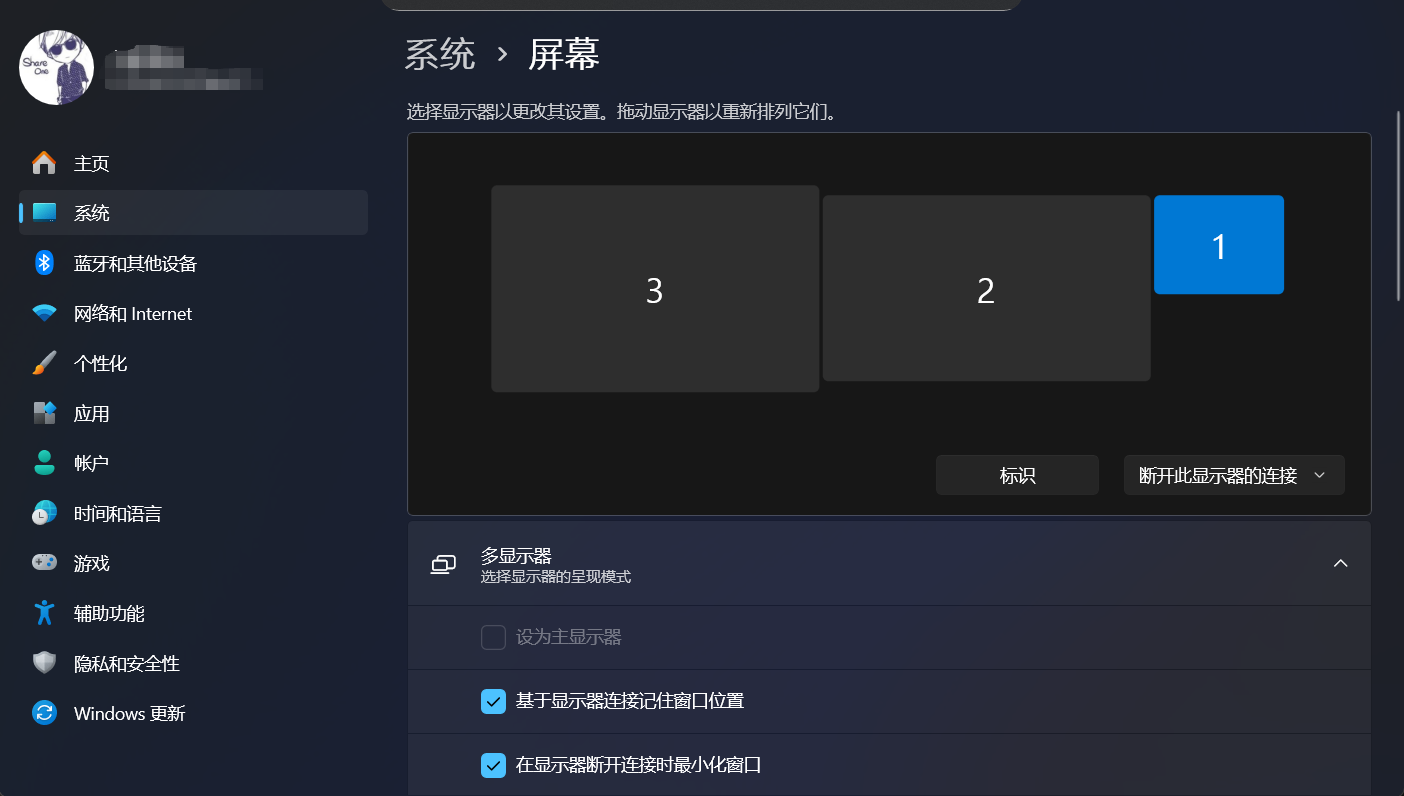
你会看到两个屏幕(1号和2号)。你可以拖动它们的位置(例如把平板设在电脑左边或右边),以便鼠标能顺畅移动。
在“多显示器设置”中选择 “扩展这些显示器”(如果是为了给别人演示,可选“复制”)。
调整清晰度与帧率(在平板端设置):
连接前,点击平板 App 界面左下角的 Settings (齿轮图标)。
Quality/Resolution:如果你觉得画面卡顿,可以降低 Image Quality(图像质量)或降低分辨率;如果画面糊,可以调高。
Frame rate:建议设为 60 FPS 以获得流畅体验(前提是网络状况好)。
全屏模式:
连接后,平板画面默认可能有菜单栏。通常可以三指点击屏幕或从侧边滑出菜单,选择全屏显示以沉浸式使用。
四、 常见问题
Q: 搜不到电脑怎么办?
A: 检查防火墙是否拦截了 Spacedesk;确认两台设备是否在同一 Wi-Fi 下;尝试手动点击平板 App 右上角的 "+" 号,输入电脑的局域网 IP 地址进行连接。
Q: 画面卡顿严重?
A: 这是网络带宽不足导致的。请切换到 5G Wi-Fi,或者改用 USB 数据线连接。
Q: 鼠标在平板上操作不准?
A: 确保在电脑的“显示设置”中,屏幕的排列位置与现实中平板摆放的位置一致。





还没有评论,来说两句吧...