



许多建筑、机械设计专业的朋友在安装 AutoCAD、Revit 或 3ds Max 时,常会遇到“安装失败”或“某些产品无法安装”的提示。这通常是因为旧版本卸载不彻底,注册表残留导致的。今天分享一个神器——Autodesk 官方卸载工具,助你实现 100% 纯净清理。
为什么你的 CAD 总卸载不干净?
直接通过 Windows 自带的“控制面板”卸载往往只能删除主程序,但 Autodesk 家族软件通常包含几十个关联组件(如:材质库 Material Library、许可证服务 License Service、各种 SDK 等)。手动卸载不仅慢,还容易漏掉关键项,导致新版本安装程序识别到“已安装”而报错。
官方工具的优势
一键扫描:自动识别电脑里藏着的每一个 Autodesk 细微插件。
顺序科学:按照软件底层逻辑,先卸载子项再卸载主项,避免死锁。
零门槛操作:图形化界面,勾选即可,无需折腾复杂的注册表命令。
具体操作步骤
1. 找到工具程序
在你的 Autodesk 安装包文件夹(或专门下载的卸载工具包)中,找到 UninstallTool.exe。这个文件通常伴随着 UninstallEngine.dll 等动态链接库文件。
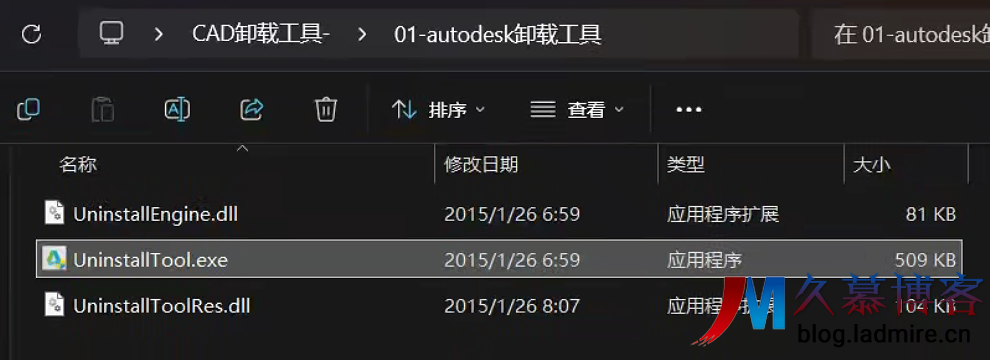
2. 管理员权限运行
重点:右键点击该图标,选择“以管理员身份运行”。这样工具才有权限清理系统层级的注册表信息和临时文件夹。
3. 选择需要清理的产品
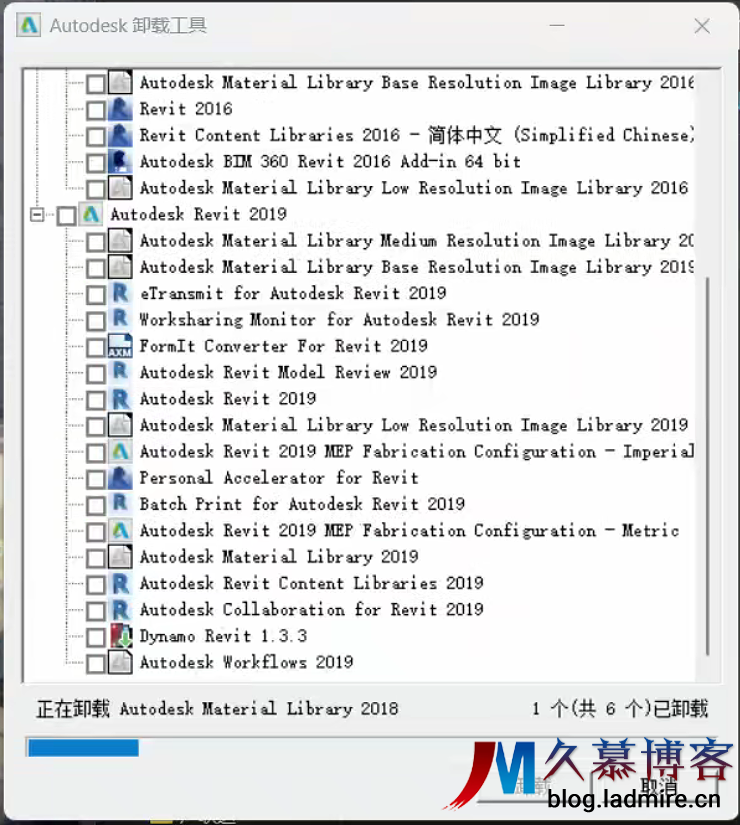
打开界面后,你会看到类似树状结构的列表:
勾选你想要彻底删除的版本(如 Autodesk Revit 2019)。
工具会自动勾选下属的所有相关组件,如 Material Library 和 Content Libraries。
4. 执行卸载
确认无误后,点击下方的“卸载”按钮。程序会依次自动执行清理。进度条完成后,建议重启电脑再进行新版本的安装。
小贴士:如果卸载后还是安装报错,可以尝试删除 C:\ProgramData\Autodesk 这个隐藏文件夹,彻底抹掉所有的配置痕迹。







还没有评论,来说两句吧...