



电脑上的 Codex 已经配好了第三方 API,出门后还想在手机上接着看任务、继续操作,能不能两边都保留?最近看到一篇用 CC Switch 处理这个需求的分享,我也按自己的界面整理了一遍。这里先把最容易卡住的一点放在前面:这次走设备码认证登录时,已经遇到了强制手机号验证,国内 +86 手机号不支持,不能只照旧教程点完设备码就等着成功。

先看这次新增的卡点:电话号码变成必填项
本次操作中,浏览器授权流程出现了“电话号码是必填项”页面,需要给号码发送一次性验证码才能继续。中国大陆 +86 号码目前不支持这一步验证;如果手头只有国内手机号,很可能就会停在这里。这一步发生在官方账户验证环节,换一个第三方 API 地址也不能替代它。
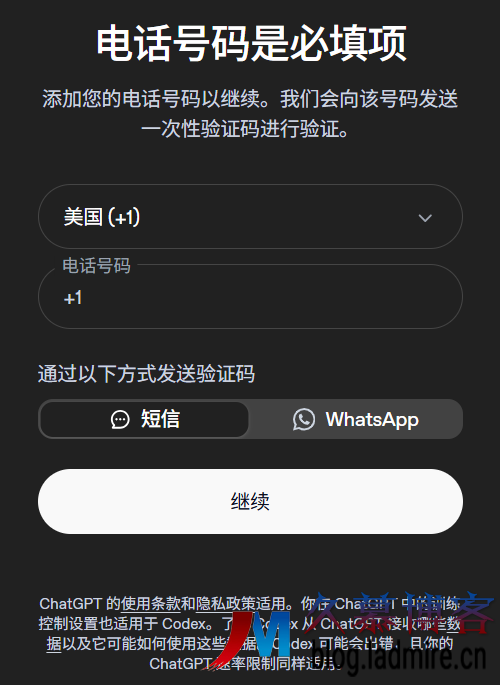
上图为我这次遇到的验证页面,已经裁去无关桌面区域。图片本身展示“号码必填”;国内号码不支持的结论结合本次操作情况及官方支持地区说明整理。
这里也补一句范围说明:不要把它理解成每个账户、每次登录都会弹出相同验证页面。OpenAI 的 Codex 登录说明写的是“可能需要验证手机号”,已有验证状态和实际登录流程会影响是否出现提示。但对这次遇到的页面,手机号验证就是必须完成的步骤,设备码登录并不是免手机号验证入口。
OpenAI 的手机号验证帮助页同样说明,号码需要来自受支持的国家或地区;普通 ChatGPT 账户的注册、使用要求与 Codex 额外登录验证不能混为一谈。相关官方说明放在文末,准备操作前可以先核对。
CC Switch 在这里解决什么问题?
这个方案的关键,是同时保留两部分配置:官方 ChatGPT / Codex 登录身份负责应用识别账号和相关连接能力,第三方供应商配置负责实际模型请求。只有 API Key,并不等于已经完成了官方账户登录。
CC Switch 项目说明中有“Codex 应用增强”相关配置,用于切换第三方供应商时保留官方登录。手机远程连接是否最终可用,还要看账户是否具备入口、电脑是否在线、官方登录是否有效,以及当前供应商和协议是否兼容。这里不把“随便填个 API 就一定成功”当作保证。
第一步:安装或更新 CC Switch,找到授权中心
从 CC Switch 官方发布页 下载适合自己系统的安装包。旧教程的按钮可能在“设置 → 认证”里,我这次截图中的入口已经是左侧的“授权中心”。
进入授权中心,找到 ChatGPT 一栏,旁边可以选择登录方式,再点击“添加账号”。我的截图当前显示的是“浏览器登录”;如果要走设备码认证,应先在这里切换到对应方式,再继续添加账号。
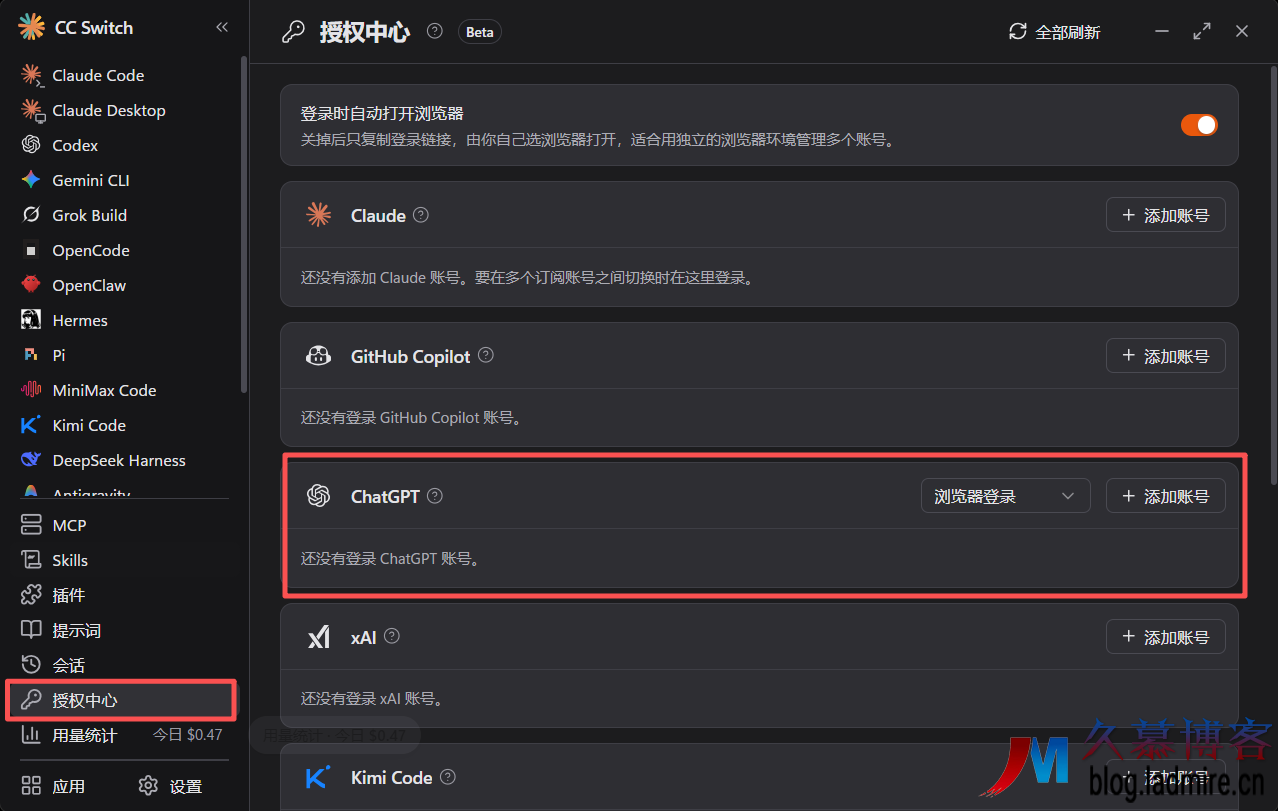
上图为我的 CC Switch 界面。它展示入口位置,不代表截图时已经完成授权。
第二步:使用设备码前,先打开账户里的对应开关
在 ChatGPT 的账户设置里进入“账户安全与登录”,向下找到应用安全区域,开启“为 Codex、Excel、PowerPoint 和 Word 启用设备代码登录”。我这次页面里的开关名称比较长,找不到旧教程里简写的“设备码登录”时,可以按下图定位。
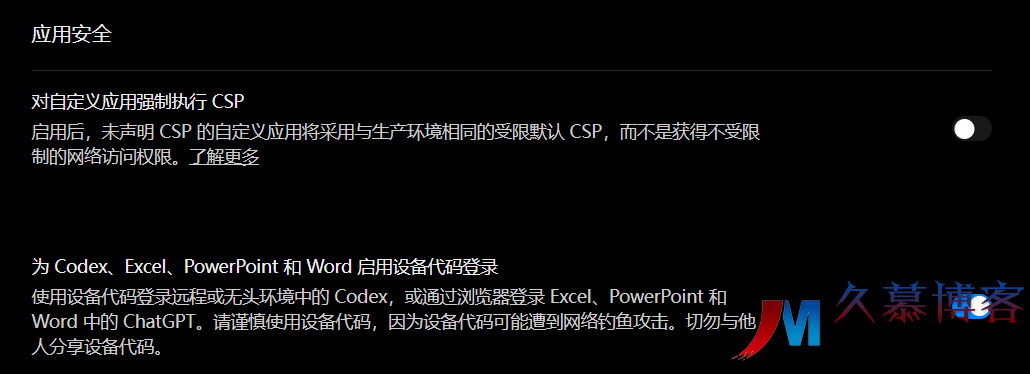
上图来自我的截图,保留了应用安全及设备代码登录区域。
开启开关后,回到 CC Switch 发起设备码登录。它会显示一串临时设备码以及验证地址,在自己的浏览器里打开官方页面,使用与手机端一致的 ChatGPT 账号,按提示输入本次生成的设备码。

上图引用自文末参考文章,保留原作者水印,历史设备码已遮挡。实际操作必须使用自己本次生成的设备码,不使用教程截图中的示例。
如果接下来跳到手机号验证页,就按前面的提醒判断是否具备继续条件。本次记录停留在这个卡点,下面的配置与手机入口说明用于交代完整思路,不代表我已经用国内手机号走通了授权。
第三步:完成官方登录后,再保留登录态并配置第三方 API
已经完成官方登录的用户,可以检查 CC Switch 的“设置 → 通用 → Codex 应用增强”。当前项目文档使用的开关名称是“非接管切换时保留官方登录”;旧版本名称可能不同,以所用版本为准。
然后再回到 Codex 供应商列表,添加并选择自己的供应商,核对 API 地址、模型和协议。若 CC Switch 提示该供应商“需要路由”,还需要按项目说明启用本地路由和 Codex 接管,不能直接把不同接口协议当成可以互换。
这一步容易误判:Codex 界面仍显示官方账户,不等于模型请求仍由官方账户计费。实际调用方要结合 CC Switch 当前供应商、请求记录或供应商后台用量确认。修改完成后,按项目说明重启 Codex,让配置重新加载。
配置文件层面,auth.json 保存官方登录材料,config.toml 保存模型和供应商配置。这里只需要理解二者职责不同,不要照着截图抄别人的凭据,也不用把自己的登录文件发给他人。
最后再看手机端:同一个账号,电脑保持在线
在手机 ChatGPT 中使用与电脑官方登录一致的账户,检查是否有 Codex 入口,按实际提示完成电脑连接。电脑需要处于在线、可连接状态;第三方 API 配置本身不能让已经关机的电脑继续执行任务。
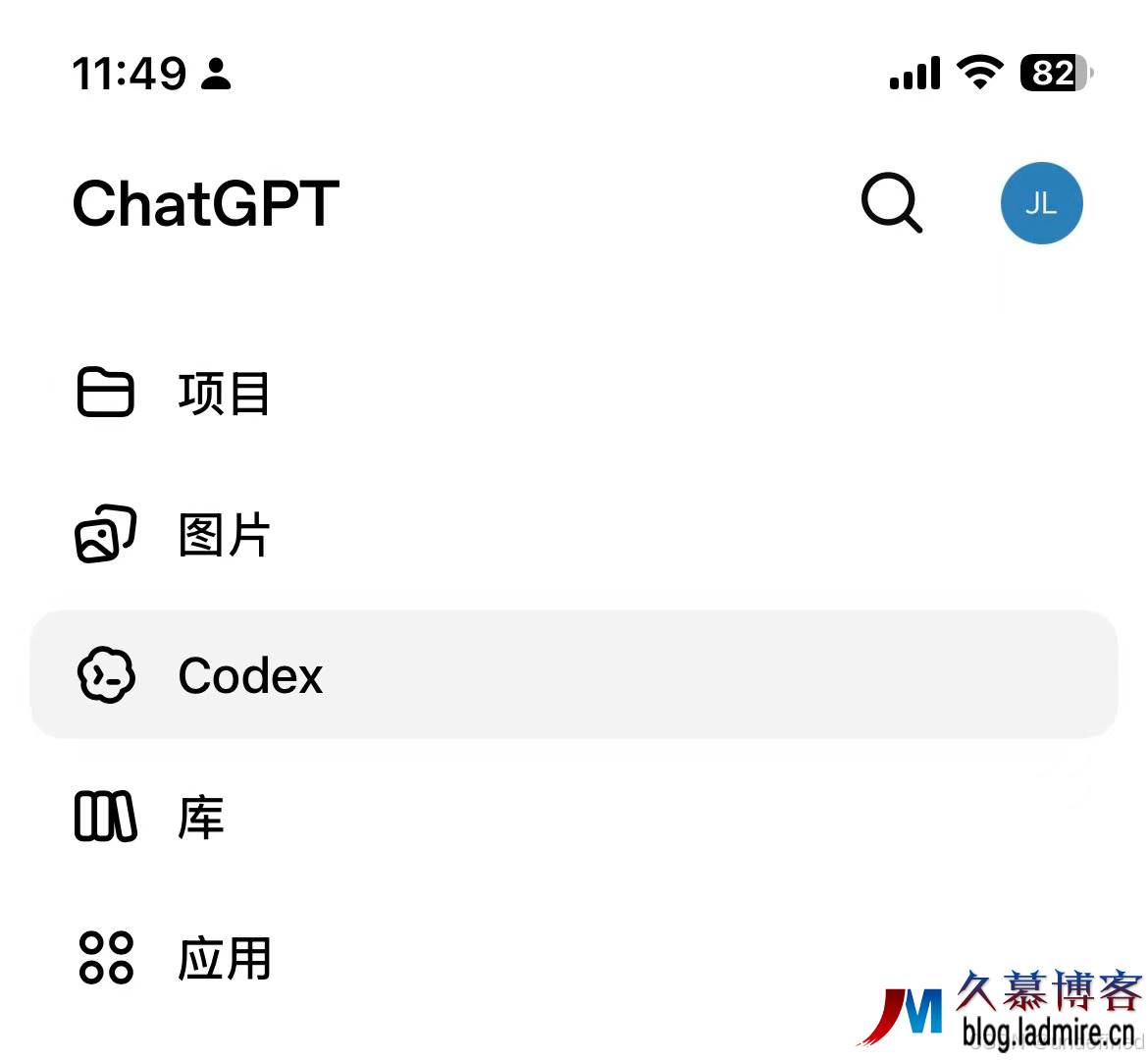
手机端入口示意引用自参考文章,保留原作者水印;属于原作者的演示画面,并非本次授权成功后的实测截图。
如果手机找不到电脑,可以先核对:两端是不是同一官方账户、电脑端是否仍保留登录、是否启用了远程连接,以及电脑是否在线。若问题发生在“电话号码是必填项”,应先处理账户验证条件,反复改 API 地址解决不了这一关。
这次分享最想提醒的一点
CC Switch 提供了保留官方登录、同时使用第三方模型配置的思路,但官方授权流程仍然要独立完成。这次最明显的变化,是设备码认证中出现了手机号必填验证,而国内 +86 手机号不支持。准备跟做的朋友,先确认这一点,再决定是否继续折腾,能少走不少回头路。
参考资料与图片来源
思路参考与补充截图:CSDN:用第三方 API 也能手机控制 Codex?CC Switch 帮你搞定(kevinxft_,页面署名 undefined)。本篇重新整理操作顺序,并补充本次界面与手机号验证卡点。
CC Switch 项目:GitHub 官方仓库;配置细节参考项目维护的官方登录保留说明。
OpenAI:Codex Authentication,包括设备码认证及手机号验证提示。
整理日期:2026 年 11 月 24 日。三张本人截图分别用于授权中心、设备代码登录开关和手机号验证页面;补充图片已在对应位置注明来源。界面和验证要求可能随账户状态及版本变化。








还没有评论,来说两句吧...